Ein sauberer Instrumentenanflug gehört zu den schönsten Herausforderungen im Microsoft Flight Simulator X. Beim ILS (Instrument Landing System) führen Sie zwei Signale zur Landebahn: den Localizer für die Seitenführung und den Gleitpfad für den Sinkflug. Diese Anleitung zeigt, wie Sie einen ILS-Anflug im FSX einrichten, von Hand oder mit dem Autopiloten fliegen und typische Fehler vermeiden. Sie gilt für den Boxed-FSX und die FSX: Steam Edition.
Vorbereitung: Pistenende und Frequenz prüfen
Wählen Sie ein Pistenende, das über ein vollständiges ILS mit Localizer und Gleitpfad verfügt. Frequenz und Anflugkurs finden Sie in der FSX-Karte, im GPS oder in den Flughafeninformationen. Verlassen Sie sich dabei auf die Werte im Simulator: Ältere Szenerien können von aktuellen Anflugkarten abweichen. Fliegen Sie das ILS möglichst nicht vom Gegenkurs (Back Course), es sei denn, Sie üben ein entsprechendes Verfahren.
Funkgeräte und Anzeige einstellen
- Frequenz eintragen: Geben Sie die ILS-Frequenz in NAV1 ein und schalten Sie sie auf aktiv. Hören Sie, wenn möglich, die Kennung ab.
- Kurs setzen: Stellen Sie den veröffentlichten Anflugkurs am OBS oder HSI ein.
- Quelle umschalten: Wechseln Sie die Kursanzeige von GPS auf NAV (bei manchen Panels VLOC). Bleibt der Schalter auf GPS, schlägt der Anflug häufig fehl. Das bloße Laden eines Anflugs ins GPS stellt weder das Funkgerät noch den Localizer ein.
Bei Eingabegeräten für Querruder und Höhenruder hilft ein kalibrierter Joystick. Wie Sie ihn einrichten, lesen Sie in unserem Beitrag FSX Joystick einstellen.
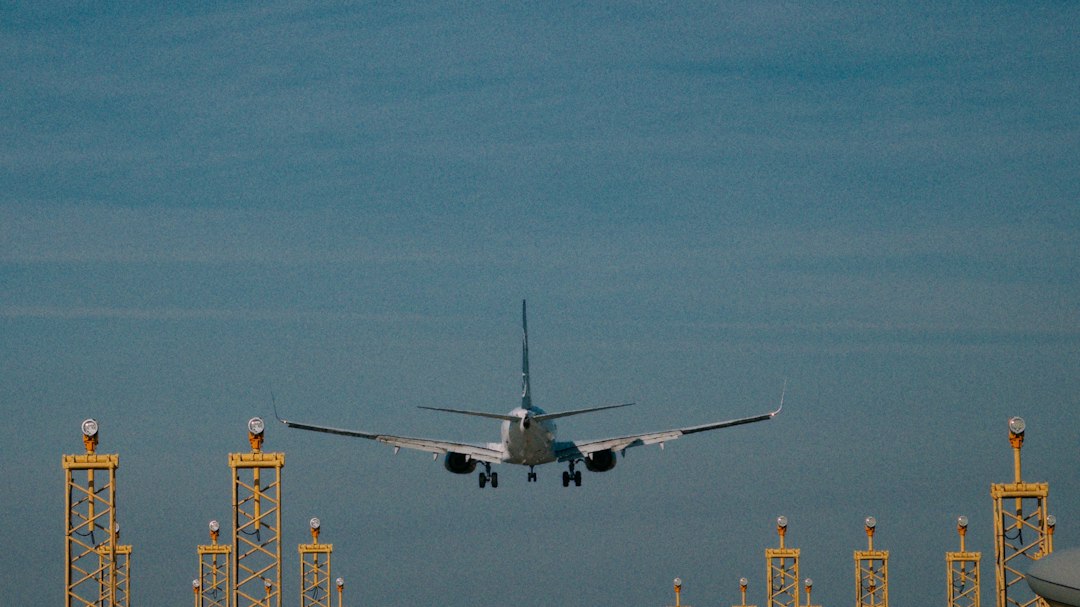
Foto: Leon Jacobs / Unsplash
Localizer abfangen
Fliegen Sie in der veröffentlichten Anflughöhe und unterhalb des Gleitpfads auf die Anfluglinie zu. Der Abfangwinkel liegt bei etwa 20 bis 30 Grad, bei hoher Geschwindigkeit oder kurzer Distanz eher flacher. Der Gleitpfadzeiger sollte dabei oberhalb der Mitte stehen und nach unten wandern. Bringen Sie vor dem Abfangen Geschwindigkeit, Klappen, Fahrwerk, Leistung und Trimmung in einen stabilen Zustand.
Von Hand drehen Sie auf die wandernde Nadel zu und verringern die Korrektur, sobald sie sich zentriert. Mit Autopilot nutzen Sie HDG für den Abfangkurs und aktivieren APR (bei manchen Flugzeugen APP), sobald NAV gewählt ist und der Abfangwinkel passt. Sinken Sie nicht, nur weil der Localizer zentriert ist: Halten Sie die Höhe, bis der Gleitpfad erfasst ist.
Gleitpfad erfassen und sinken
Erreicht der Gleitpfadzeiger die Mitte, leiten Sie mit kleiner Nick- und Leistungsänderung den Sinkflug ein. Für einen Gleitwinkel von drei Grad gilt als Faustformel: Bodengeschwindigkeit mal fünf ergibt die Sinkrate in Fuß pro Minute, bei 120 Knoten also rund 600. Mit Autopilot prüfen Sie, ob der Modus von „armed“ auf „captured“ gewechselt ist und das Flugzeug tatsächlich sinkt. Eine leuchtende APR-Taste allein beweist das nicht.
Steht der Zeiger bereits unterhalb der Mitte, sind Sie zu hoch. Dann nicht hinabstürzen, sondern neu positionieren oder durchstarten.
Autopilot: Das kann er, das nicht
- Geschwindigkeit: Der Anflugmodus regelt die Fluggeschwindigkeit nicht. Eine Schubautomatik müssen Sie, falls vorhanden, separat aktivieren. Sie kann nach dem Abschalten des Autopiloten aktiv bleiben.
- Kein Autoland: Die meisten Standardflugzeuge im FSX fangen nicht ab, nehmen keinen Schub zurück und halten nach dem Aufsetzen nicht die Bahn. Auch ein ILS der Kategorie II oder III macht daraus keine Automatiklandung. Dafür brauchen Sie ein Add-on, das Abfangbogen und Ausrollen ausdrücklich simuliert.
- NAV statt APR: Der NAV-Modus folgt dem Localizer, erfasst in vielen Flugzeugen aber den Gleitpfad nicht.
Ist die Landebahn in Sicht und der Anflug stabil, schalten Sie den Autopiloten ab und landen von Hand. Fehlt am Entscheidungspunkt die nötige Sicht oder ist der Anflug unstabil, starten Sie durch.
Fazit
Die meisten missglückten ILS-Anflüge im FSX scheitern nicht am Autopiloten, sondern an falscher Quellenwahl oder schlechter Abfanggeometrie. Prüfen Sie NAV1, Kurs und NAV-Schalter, fangen Sie unterhalb des Gleitpfads ab und lassen Sie sich Zeit. Die Menüs und Modi gelten für den FSX; in Prepar3D oder im Microsoft Flight Simulator können Panels und Bezeichnungen abweichen.
Quellen und weiterführende Links
- Fly Away Simulation: ILS-Anflug im FSX fliegen
- Fly Away Simulation: FSX-Autopilot, Autoland und Endanflug
Titelbild: Yan Ots / Unsplash


