Der Microsoft Flight Simulator X (FSX) ist für viele Piloten bis heute ein vertrauter Begleiter. Wer mehr Grafikleistung und moderne Technik möchte, ohne die gewohnte Add-on-Welt aufzugeben, schaut oft auf Prepar3D von Lockheed Martin. Dieser Ratgeber zeigt, was die aktuelle Hauptversion v6 bietet, worauf Umsteiger achten sollten und wie Sie bei Installation und Updates Fehler vermeiden.
Was Prepar3D v6 auszeichnet
Laut Hersteller nutzt die Engine DirectX 12 und bietet unter anderem Echtzeit-Wetter mit volumetrischen Wolken, dynamische Schatten, Unterstützung für VR-Headsets, einen Flugplaner, KI-Verkehr, ATC-Kommunikation sowie Anbindung für HOTAS-Hardware. Entwickler erhalten Werkzeuge wie SimConnect-, Modeling- und Environment-SDK.
Mit dem Update auf Version 6.1 kamen weitere Neuerungen hinzu: Unterstützung für DLSS/DLAA und FSR2, Contrast Adaptive Sharpening, verbessertes Temporal Anti-Aliasing, Screen Space Reflections und neue Baummodelle mit Windunterstützung. DLSS/DLAA funktioniert laut Hersteller nur mit Nvidia-Karten ab der 2000er-Serie.
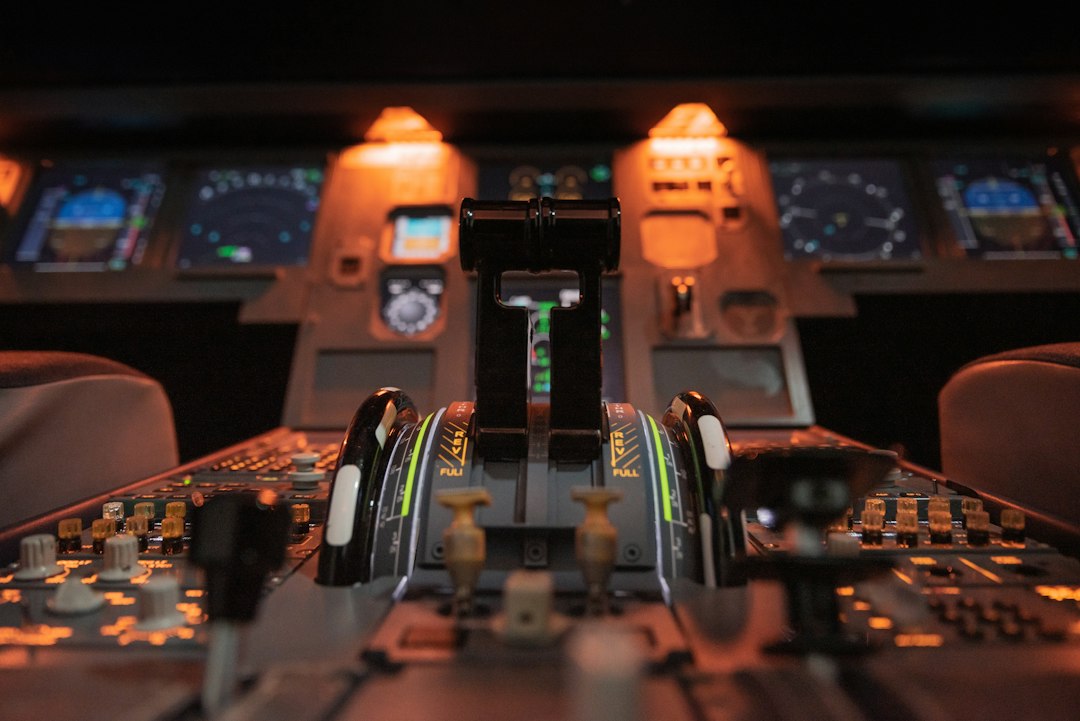
Foto: Moritz Mentges / Unsplash
FSX-Add-ons in Prepar3D nutzen
Auf der Produktseite betont Lockheed Martin, dass Prepar3D die Kompatibilität zum Microsoft Flight Simulator X beibehält und deshalb viele Add-ons weiterverwendet werden können. Das ist ein Versprechen des Herstellers, keine Garantie für jedes einzelne Produkt. Prüfen Sie deshalb vor dem Umstieg bei Ihren wichtigsten Flugzeugen, Szenerien und Tools auf der Seite des Entwicklers, ob eine Version für Prepar3D v6 angegeben ist. Das gilt besonders für Add-ons mit eigenem Installer oder eigenen Modulen.
Installation und Updates Schritt für Schritt
- Sichern: Kopieren Sie vorab Ihre Konfigurationsdateien, gespeicherten Flüge und Szenerie-Einstellungen an einen sicheren Ort.
- Neu installieren: Laut Hersteller wird für eine Neuinstallation die Datei Setup_Prepar3D.exe ausgeführt.
- Patches einspielen: Spätere v6-Patches lassen sich ohne Deinstallation über die jeweilige Patch-Datei (Prepar3D_v6_VERSION_Patch.exe) installieren.
- Auf 6.1 aktualisieren: Die automatische Aktualisierung funktioniert nur, wenn Version 6.0.36 installiert ist. Andernfalls ist ein manuelles Update nötig.
- Add-ons einzeln nachrüsten: Installieren Sie Zusatzprodukte nacheinander und testen Sie nach jedem Schritt kurz, ob der Simulator sauber startet. So finden Sie einen Problemverursacher schnell.
Weitere Hintergründe zum Zusammenspiel beider Simulatoren finden Sie in unserem älteren Beitrag zum FSX / P3D Starter. Wer zunächst beim FSX bleibt, findet Anpassungen in Der FSX und die wichtigsten Einstellungen.
Und was ist Prepar3D Fuse?
Immer wieder taucht der Name „Prepar3D Fuse“ auf. Lockheed Martin hat dieses Produkt am 2. Dezember 2025 gemeinsam mit Blackshark.ai vorgestellt. Es basiert auf einer angepassten Unreal Engine 5 und richtet sich laut Pressemitteilung an Soldaten, Ingenieure und Ausbilder. Zu Prepar3D v6 oder zur Add-on-Kompatibilität macht die Mitteilung keine Angaben. Für Hobby-Piloten ist Fuse daher kein Ersatz, den Sie einplanen sollten.
Fazit
Prepar3D v6 ist eine naheliegende Option für Piloten, die FSX-Add-ons weiternutzen und moderne Grafiktechnik einsetzen möchten. Entscheidend ist eine gute Vorbereitung: Datensicherung, Kompatibilitätscheck der wichtigsten Add-ons und schrittweise Installation. So gelingt der Wechsel ohne böse Überraschungen.
Quellen und weiterführende Links
- Prepar3D: Ankündigung zu Prepar3D v6.1
- Prepar3D: Produktübersicht
- Lockheed Martin: Pressemitteilung zu Prepar3D Fuse
Titelbild: Shaun Darwood / Unsplash