Das eingebaute GPS gehört zu den Instrumenten, die viele FSX-Piloten jahrelang ignorieren – dabei erspart es lange Umwege über Funkfeuer und Karte. Diese Anleitung zeigt, wie Sie das Standard-GPS im Microsoft Flight Simulator X öffnen, mit Direct-To ein Ziel ansteuern, einen Flugplan prüfen und einen Anflug laden. Sie gilt für den FSX und die FSX: Steam Edition. Flugzeuge mit eigener Avionik, etwa Glascockpits oder Add-ons mit FMS, bedienen sich teils anders; hier hilft das Handbuch des Herstellers.
GPS öffnen und die wichtigsten Tasten
In vielen Standardflugzeugen blenden Sie das GPS mit Umschalt+3 ein. Die Belegung lässt sich ändern und gilt nicht für jedes Modell; alternativ öffnen Sie es über Ansichten > Instrumentenpanel > GPS (bei verborgener Menüleiste zuerst die Alt-Taste drücken). Bleibt das Display dunkel, sind meist Batterie, Generator oder der Avionik-Hauptschalter aus. Fehlt das Gerät ganz, hat das Flugzeug vermutlich ein eigenes Instrument.
Die wichtigsten Tasten: D→ (Direct-To) erzeugt sofort einen Kurs zu einem Flughafen, VOR, NDB oder Schnittpunkt. FPL zeigt den aktiven Flugplan, PROC die Verfahren am Zielflughafen, RNG ändert den Kartenmaßstab. CRSR aktiviert den Cursor, ENT bestätigt, CLR bricht ab oder geht eine Seite zurück. Mit den Drehknöpfen springen Sie zwischen Feldern und ändern Zeichen; klicken Sie dabei jeweils nur eine Position weiter.
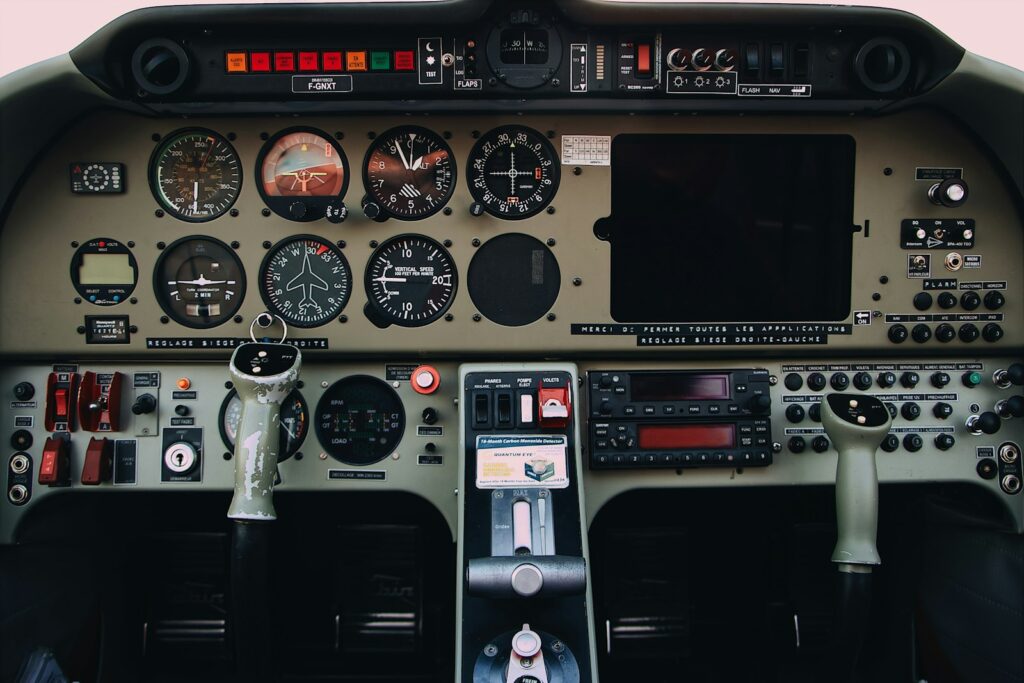
Foto: Maël BALLAND / Unsplash
Direct-To: ein einzelnes Ziel ansteuern
So steuern Sie ein Ziel direkt an:
- Drücken Sie die Direct-To-Taste (D→).
- Aktivieren Sie den Cursor und geben Sie die Kennung ein, entweder mit den Knöpfen oder über die PC-Tastatur, zum Beispiel den ICAO-Code des Flughafens.
- Prüfen Sie, ob Name und Lage zur eingegebenen Kennung passen.
- Bestätigen Sie mit ENT, drehen Sie dann auf Activate? und drücken Sie erneut ENT.
Verwenden Sie Datenbankkennungen, keine Ortsnamen. Beachten Sie: Direct-To umgeht die normale Reihenfolge eines Flugplans. Schauen Sie danach auf der FPL-Seite nach, was das GPS als Nächstes anfliegen will.
Flugplan prüfen und mit dem Autopiloten fliegen
Haben Sie vor dem Start im Flugplaner eine Route erstellt, genügt das Speichern allein nicht; der Plan muss in den aktuellen Flug geladen werden. Wie das geht, erklärt unser Beitrag FSX Flugplaner: Flugplan erstellen, speichern und laden. Öffnen Sie danach das GPS, drücken Sie FPL und kontrollieren Sie die Reihenfolge der Wegpunkte. Der aktive Abschnitt erscheint in Magenta und sollte zum nächsten gewünschten Punkt führen.
Dass ein Ziel aktiv ist, heißt noch nicht, dass die Maschine dorthin fliegt. Stellen Sie den NAV/GPS-Schalter auf GPS und aktivieren Sie am Autopiloten den NAV-Modus. Bleibt der Schalter bei den Funkgeräten, folgt der Autopilot dem VOR-Signal statt dem GPS. Die Autopilot-Bedienung der Standard-Cessna beschreibt der Beitrag KAP-140-Autopilot im FSX.
Anflug über PROC laden
Für einen Anflug drücken Sie PROC und wählen den Anflug am Zielflughafen. Der Unterschied zwischen Load und Activate ist wichtig: Beim Laden wird das Verfahren nur in den Plan übernommen, das GPS führt Sie weiter wie bisher. Erst mit dem Aktivieren erzeugt es Führung zum ersten Anflugpunkt. Aktivieren Sie daher erst, wenn Sie in der Lage sind, den Anflug zu beginnen; sonst steuert der Autopilot einen ungewollten Punkt an. Prüfen Sie vorher, dass die Kursanzeige ihre Daten vom GPS bezieht. Beim Endanflug über Funkfeuer hilft weiterhin der ILS-Anflug im FSX.
Typische Fehler
Häufig liegt es am falschen Schalter, an einer Kennung mit Tippfehler oder an der veralteten Datenbank des FSX: Neuere Flughäfen und Fixes fehlen, und eine Szenerie-Installation aktualisiert das GPS nicht automatisch. Außerdem gilt: Das Standard-GPS ist ein Hilfsmittel, kein Ersatz für Gelände-, Treibstoff- und Wetterplanung.
Fazit
Wer D→, FPL und PROC sicher beherrscht und den NAV/GPS-Schalter im Blick behält, fliegt im FSX deutlich entspannter über größere Strecken. Üben Sie zuerst Direct-To bei gutem Wetter, bevor Sie komplette Pläne und Anflüge laden.
Quellen und weiterführende Links
- Flyaway Simulation: Use GPS in FSX
- Flyaway Simulation: Enter GPS waypoints in FSX
- DX Maps: Direct route in the FSX GPS
- AVweb: FSX for Pilots, GPS Approaches
Titelbild: Nejc Soklič / Unsplash


