Prepar3D v6 bindet Add-ons am liebsten über Pakete mit einer Datei namens add-on.xml ein. Flugzeuge und Szenerien bleiben dabei getrennt vom Simulator und lassen sich später leichter abschalten oder entfernen als ein Berg kopierter Dateien. Dieser Beitrag erklärt den Ablauf für Prepar3D v6. Für den FSX gilt er nicht: Dort laufen Szenerien über die Szenerie-Bibliothek, wie wir sie im Beitrag FSX Szenerie-Bibliothek beschrieben haben. Die Schritte stammen aus der Anleitung von Fly Away Simulation; selbst nachgestellt haben wir sie nicht.
Was ein Add-on-Paket ist und wo es hingehört
Ein Paket ist ein eigener Ordner, in dessen oberster Ebene die Datei add-on.xml liegt. Sie legt fest, welche Komponenten Prepar3D laden soll. Für den manuellen Einbau nennt die Anleitung als üblichen Ort den versionsbezogenen Ordner im Dokumente-Verzeichnis: Documents\Prepar3D v6 Add-ons\Paketname\add-on.xml. Prepar3D durchsucht diesen Ordner beim Start und fragt gegebenenfalls, ob ein neu gefundenes Paket aktiviert werden soll.
Achten Sie auf den Versionsnamen: Der Ordner für Prepar3D v5 heißt entsprechend „Prepar3D v5 Add-ons“ und gehört zu einer anderen Installation. Manche Installer legen Pakete auch an einem eigenen Ort ab und melden sie dem Simulator an. Dann gilt die Anleitung des Herstellers.
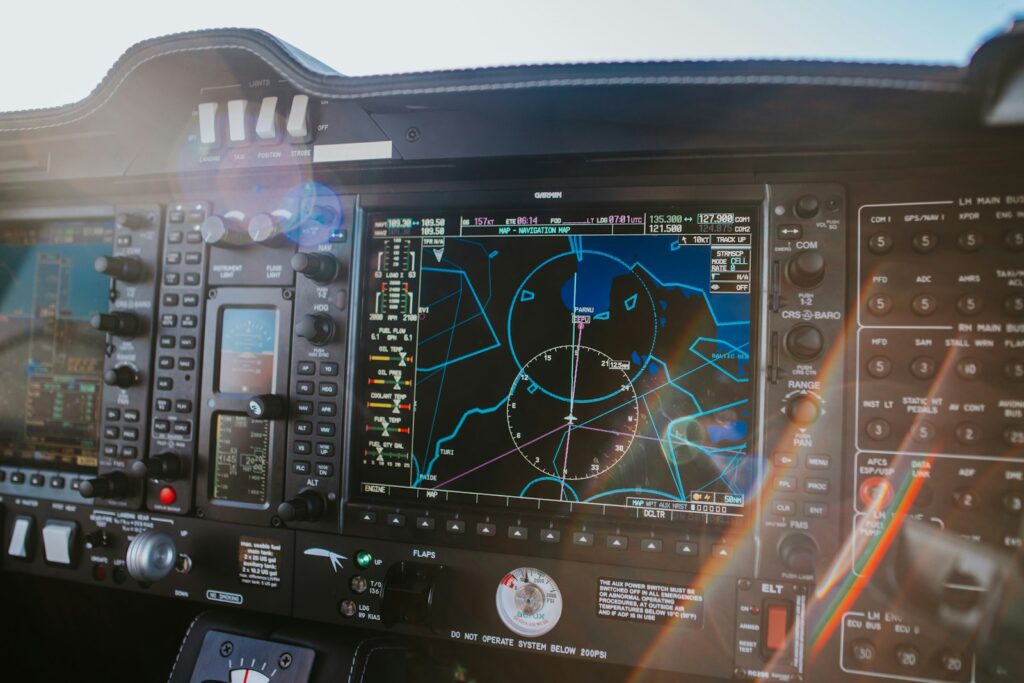
Foto: Oskar Kadaksoo / Unsplash (Symbolbild, kein Screenshot aus Prepar3D)
Schritt für Schritt installieren
- Kompatibilität prüfen: Suchen Sie auf der Entwicklerseite die unterstützte Prepar3D-Version. Kompilierte Gauges und Module sind oft an enge Versionsbereiche gebunden.
- Archiv ansehen: Enthält es einen Installer, ein add-on.xml-Paket oder Altformat-Ordner wie SimObjects, Scenery und Texture? Verwenden Sie genau eine Installationsmethode.
- Sichern: Schließen Sie den Simulator und kopieren Sie vorhandene Dateien wie Prepar3D.cfg, scenery.cfg, add-ons.cfg, dll.xml und exe.xml. Ihre Speicherorte unterscheiden sich je nach Version.
- Ordner ablegen: Entpacken Sie das Paket in den Add-ons-Ordner von v6. Die add-on.xml muss direkt im Paketordner liegen, nicht zwei Ebenen tiefer.
- Aktivieren: Starten Sie Prepar3D und bestätigen Sie die Abfrage nur für Inhalte, die Sie kennen. Den Status prüfen Sie in der Add-on-Verwaltung des Simulators; die Bezeichnung kann je nach Menülayout abweichen.
- Testen: Laden Sie das neue Flugzeug oder den Flughafen, prüfen Sie Instrumente, Texturen und Nachtbeleuchtung und starten Sie den Simulator einmal neu. Erst dann kommt das nächste Add-on an die Reihe.
Reihenfolge, Deaktivieren und Entfernen
Ältere Szenerien ohne add-on.xml tragen Sie weiterhin über die Szenerie-Bibliothek ein, und zwar mit dem Ordner, der Scenery und gegebenenfalls Texture enthält. Wichtig: Registrieren Sie dieselbe Szenerie nie zusätzlich in der Bibliothek, wenn sie schon per add-on.xml geladen wird. Das erzeugt doppelte Objekte und Pisten. Ein einzelner Flughafen gehört im Regelfall über regionale und Standard-Szenerie, sofern der Autor nichts anderes vorgibt.
Zum Testen schalten Sie ein Paket ab, statt es zu löschen. Zum Entfernen deaktivieren Sie es zuerst, schließen den Simulator und löschen dann den Paketordner. Installer-Add-ons entfernen Sie über deren Deinstallationsprogramm. Praktisch ist eine kleine Liste mit Name, unterstützter Version, Methode und Ordner jedes Add-ons.
Wenn nichts erscheint: typische Fehler
- Keine Aktivierungsfrage: Die add-on.xml liegt nicht im Wurzelordner, der Versionsordner stimmt nicht oder die Datei heißt versehentlich add-on.xml.txt.
- Flughafen unverändert: Das Paket ist deaktiviert oder ein anderes Paket überdeckt es.
- Doppelte Pisten oder Gebäude: Zwei Flughafenpakete sind aktiv oder die Szenerie ist über zwei Wege eingebunden.
- Schwarze Instrumente oder Absturz: Ein Gauge oder Modul passt nicht zur Version. Kopieren Sie keine DLL-Dateien aus einem anderen Simulator.
- Absturz beim Start: Schalten Sie zuerst das zuletzt installierte Paket ab. Bleibt die Ursache unklar, aktivieren Sie Pakete gruppenweise und halbieren die verdächtige Gruppe jeweils.
Fazit
Ein eigener Ordner je Paket, genau eine Installationsmethode und ein Test nach jedem Add-on ersparen die meiste Fehlersuche. Wer vom FSX kommt, findet weitere Hinweise im Ratgeber für den Umstieg. Prüfen Sie vor dem Kauf eines Add-ons immer, ob der Hersteller Prepar3D v6 ausdrücklich nennt.
Quellen und weiterführende Links
- How do I install and manage Prepar3D add-ons? (Fly Away Simulation)
- How do I create and install custom scenery for Prepar3D? (Fly Away Simulation)
Titelbild: MAVIC 101 / Unsplash


