Ein neues Flugzeug ist heruntergeladen und entpackt – doch in der Flugzeugauswahl des FSX taucht es nicht auf? Meist liegt es nicht am Add-on, sondern an der Ordnerstruktur oder an einem fehlenden Eintrag in der Datei aircraft.cfg. Dieser Beitrag zeigt, wie Sie Add-on-Flugzeuge und Repaints im FSX einrichten und wo die häufigsten Fehler liegen. Er gilt für den FSX und normalerweise auch für die Steam Edition.
Installer oder manuell: Welcher Weg passt?
Liegt dem Download ein Installationsprogramm bei, nutzen Sie dieses. Fragt ein älterer Installer nach dem FSX-Verzeichnis, wählen Sie den Ordner mit der Datei fsx.exe – nicht den Unterordner Airplanes. Manche Installer erkennen die Steam Edition nicht automatisch, auch wenn die Flugzeugdateien selbst funktionieren.
Bei ZIP- oder RAR-Archiven kopieren Sie das Flugzeug von Hand. Schließen Sie dazu den FSX und entpacken Sie das Archiv zuerst in einen temporären Ordner. Lesen Sie die mitgelieferte Anleitung, denn sie hat Vorrang vor allgemeinen Regeln. Typische Standardpfade sind:
- FSX (Box, 64-Bit-Windows): C:\Program Files (x86)\Microsoft Games\Microsoft Flight Simulator X
- FSX Steam Edition: C:\Program Files (x86)\Steam\steamapps\common\FSX
Das sind nur Beispiele; bei benutzerdefinierten Installationen oder einer anderen Steam-Bibliothek weicht der Pfad ab. Das Flugzeug gehört in SimObjects\Airplanes, Hubschrauber kommen nach SimObjects\Rotorcraft. Kopieren Sie genau den Ordner, der direkt die Datei aircraft.cfg enthält. Der Pfad muss also Airplanes\Flugzeugname\aircraft.cfg lauten – nicht Airplanes\Flugzeugname\Flugzeugname\aircraft.cfg. Diese eine überzählige Ordnerebene ist laut den Quellen der häufigste Fehler. Liegt der FSX unter „Programme“, verlangt Windows beim Kopieren eventuell Administratorrechte.
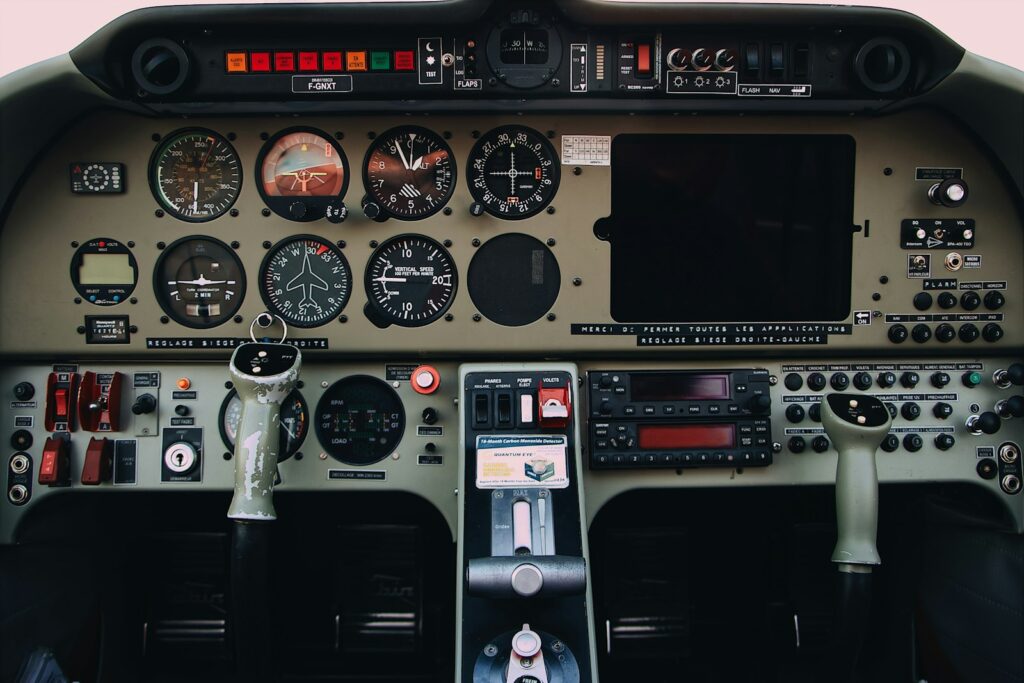
Foto: Maël Balland / Unsplash (Symbolbild, kein Simulator-Screenshot)
Repaint installieren: Texturordner und aircraft.cfg
Ein Repaint ist kein vollständiges Flugzeug. Er besteht meist aus einem Ordner wie texture.blau und einem Textblock, der mit [fltsim.x] beginnt. Das passende Basisflugzeug muss bereits installiert sein – und zwar genau das Modell, das der Autor nennt.
- Sicherung: Kopieren Sie die aircraft.cfg des Basisflugzeugs. Wie Konfigurationsdateien gesichert werden, steht im Beitrag FSX-Konfiguration sichern.
- Texturordner kopieren: Legen Sie ihn neben die vorhandenen Ordner texture, model, panel und sound.
- Eintrag einfügen: Öffnen Sie die aircraft.cfg in einem einfachen Texteditor, fügen Sie den mitgelieferten Block nach den vorhandenen [fltsim]-Abschnitten ein und nummerieren Sie ihn fortlaufend weiter.
- Namen prüfen: Steht dort texture=blau, muss der Ordner texture.blau heißen. Stimmen die Namen nicht überein, erscheint der Anstrich nicht.
Speichern Sie die Datei mit der Endung .cfg; ein versehentliches aircraft.cfg.txt wird nicht gelesen.
Gauges, Effects und Sounds
Enthält der Download außerhalb des Flugzeugordners die Ordner Gauges oder Effects, werden deren Inhalte mit den gleichnamigen Ordnern im FSX-Hauptverzeichnis zusammengeführt. Ordner, die direkt neben der aircraft.cfg liegen, bleiben im Flugzeugordner. Überschreiben Sie vorhandene Dateien nicht ungeprüft, sondern folgen Sie der Anleitung des Autors und sichern Sie betroffene Dateien vorher.
Flugzeug erscheint nicht? Typische Ursachen
- Filter aktiv: Setzen Sie Hersteller- und Typfilter zurück und aktivieren Sie „Show all variations“.
- Falsche Installation: Bei parallel installiertem FSX, Steam Edition oder Prepar3D landete das Flugzeug womöglich im falschen Simulator.
- Nur ein Repaint: Ohne Basismodell und [fltsim.x]-Eintrag erscheint nichts.
- Fehlendes Panel: Verweist die Panel-Konfiguration auf ein nicht vorhandenes Panel, wird das Flugzeug laut Quelle nicht angezeigt.
- Anderer Simulator: Add-ons nur für MSFS, X-Plane oder Prepar3D laufen nicht im FSX, indem man den Ordner verschiebt.
Ist das Flugzeug schwarz oder unsichtbar, schalten Sie testweise die DX10-Vorschau ab. Mehr dazu im Beitrag zur DirectX-10-Vorschau. Wie Sie Szenerien statt Flugzeugen einbinden, erklärt unser Beitrag zur Szenerie-Bibliothek.
Fazit
Die richtige Ordnerebene, ein stimmiger [fltsim.x]-Eintrag und passende Texturnamen lösen die meisten Installationsprobleme. Installieren Sie Add-ons einzeln und starten Sie den FSX nach jedem Schritt, dann lässt sich ein Fehler schnell eingrenzen. Für Prepar3D gelten andere Regeln; diese haben wir hier nicht geprüft.
Quellen und weiterführende Links
- How do I install add-on aircraft in FSX? (Fly Away Simulation)
- How to Install Add-on Aircraft in FSX: Steam Edition (Fly Away Simulation)
Titelbild: Cook aynne / Unsplash


