Wer im Flight Simulator X nur die Standardansicht kennt, verschenkt viel Komfort: Mit wenigen Tasten wechseln Sie zwischen Cockpit, Außenansicht und Draufsicht, zoomen heran und schauen sich per Maus um. Dieser Beitrag zeigt die wichtigsten Befehle der Standardbelegung und erklärt den Slew-Modus, mit dem Sie ein Flugzeug ohne normale Flugphysik versetzen. Er gilt für den FSX und normalerweise auch für die Steam Edition.
Ansichten umschalten: S, A und die Funktionstasten
Die Taste S wechselt zwischen den Ansichtskategorien, etwa Cockpit, Außenansicht, Tower und Flugzeug. Mit A schalten Sie innerhalb der gewählten Kategorie weiter. Mit gedrückter Umschalttaste (Shift+S bzw. Shift+A) gehen Sie in umgekehrter Richtung, Strg+S springt zur vorherigen Ansicht zurück.
Direkt erreichen Sie vier Ansichten über die Funktionstasten: F9 öffnet das virtuelle Cockpit, F10 das 2D-Cockpit, F11 die feste Außenansicht („Locked Spot“) und F12 die Draufsicht. Haben Sie das 2D-Cockpit gewählt, wechselt W zwischen den Panelseiten. Wie das Kneeboard mit Shift+F10 funktioniert, steht in unserem Beitrag FSX Kneeboard und Checklisten nutzen.
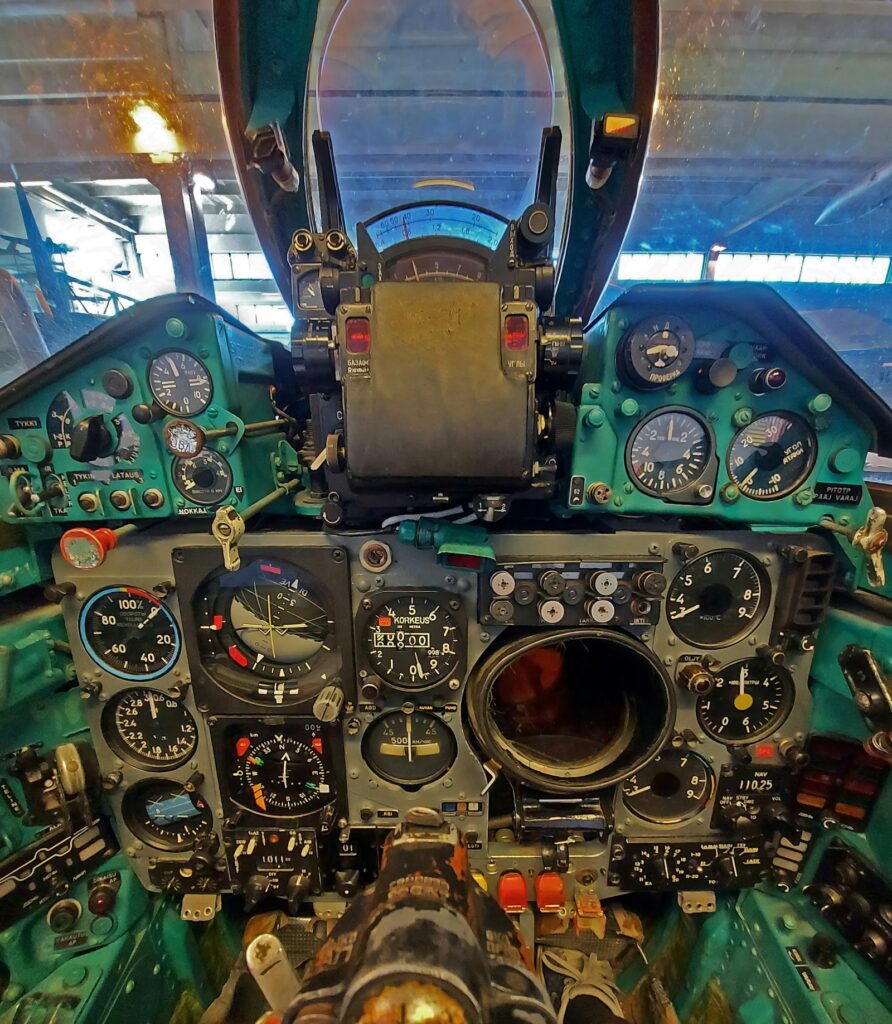
Foto: Martti Salmi / Unsplash – Cockpit einer MiG-21 im Museum, kein Simulator-Screenshot
Zoomen und Umschauen
Mit = zoomen Sie hinein, mit – heraus; Rück-Taste stellt den Standardzoom wieder her. Zum Umschauen halten Sie die Leertaste gedrückt und bewegen die Maus. Soll die Mausansicht dauerhaft aktiv bleiben, schaltet Shift+O sie ein und aus. Mit Shift+Ziffernblock 0 springen Sie in die Panelansicht zurück.
Gerade bei der Platzrunde hilft ein gezielter Blick über die Schulter zur Piste. Eine Anleitung dazu finden Sie unter FSX Platzrunde fliegen und landen.
Mehrere Ansichtsfenster öffnen
Der FSX kann mehrere Fenster gleichzeitig zeigen, zum Beispiel Cockpit und Draufsicht nebeneinander. [ öffnet ein neues Fenster, ] schließt das ausgewählte, Shift+] öffnet ein neues Fenster mit Draufsicht. Mit Strg+Tab wechseln Sie zum nächsten Fenster, mit Strg+Shift+Tab zum vorherigen. Bedenken Sie: Jedes zusätzliche Fenster kostet Bildrate.
Slew-Modus: Flugzeug versetzen
Mit Y schalten Sie den Slew-Modus ein, ein zweiter Druck auf Y beendet ihn. Im Slew-Modus bewegen Sie das Flugzeug über die Tastatur durch den Raum, ohne dass die normale Flugphysik wirkt. Das ist praktisch, um eine Maschine für Screenshots zu positionieren oder nach einem Fehlstart wieder auf Kurs zu bringen.
Beachten Sie dabei: Slew ist keine Pause, die Physik ist nur solange ausgesetzt, wie der Modus aktiv ist. In Missionen und im Mehrspielerbetrieb kann Slew gesperrt sein. Nach dem Beenden greift die Physik sofort wieder, sorgen Sie deshalb für genug Höhe und ein ausgerichtetes Flugzeug. Welche Tasten die Bewegungen auslösen, finden Sie in den Einstellungen unter „Steuerung“; dort lassen sich auch geänderte Belegungen prüfen.
Wenn Tasten nicht reagieren
Viele Ziffernblock-Befehle funktionieren nur bei ausgeschalteter Num-Taste. Prüfen Sie außerdem, ob ein Importprofil oder ein Joystick-Programm die Belegung verändert hat. Bei Prepar3D können Belegungen abweichen; die hier genannten Tasten sind nur für FSX geprüft.
Fazit
S, A und F9 bis F12 reichen für fast alle Situationen, Zoom und Mausblick machen das Fliegen übersichtlicher, und Slew ist ein nützliches Werkzeug, solange Sie seine Grenzen kennen. Wer eigene Belegungen nutzt, vergleicht sie am besten einmal mit der Standardbelegung.
Quellen und weiterführende Links
Titelbild: Nicholas Susilo / Unsplash


