Der Joystick ist angeschlossen, aber das Flugzeug reagiert nicht, zuckt oder driftet nach links? Mit wenigen Handgriffen richten Sie Joystick, Yoke und Pedale im Microsoft Flight Simulator X sauber ein. Dieses Tutorial gilt für den Boxed-FSX und die FSX: Steam Edition und zeigt, wie Sie Achsen zuweisen, Empfindlichkeit und Nullzone einstellen und die häufigsten Fehler beheben.
Schritt 1: Erst in Windows testen
Schließen Sie das Gerät vor dem Start des FSX an, am besten direkt an einem USB-Anschluss und nicht an einem unversorgten Hub. Drücken Sie dann Windows-Taste + R, geben Sie joy.cpl ein und öffnen Sie die Eigenschaften Ihres Geräts. Bewegen Sie Steuerknüppel, Drehgriff, Gashebel und Tasten: Die Anzeigen sollten sauber reagieren. Was Windows nicht erkennt, kann auch der FSX nicht zuweisen. Bleiben Sie später am selben USB-Anschluss, denn ein Wechsel kann dazu führen, dass Windows das Gerät als neues Gerät meldet und Zuweisungen verloren gehen.
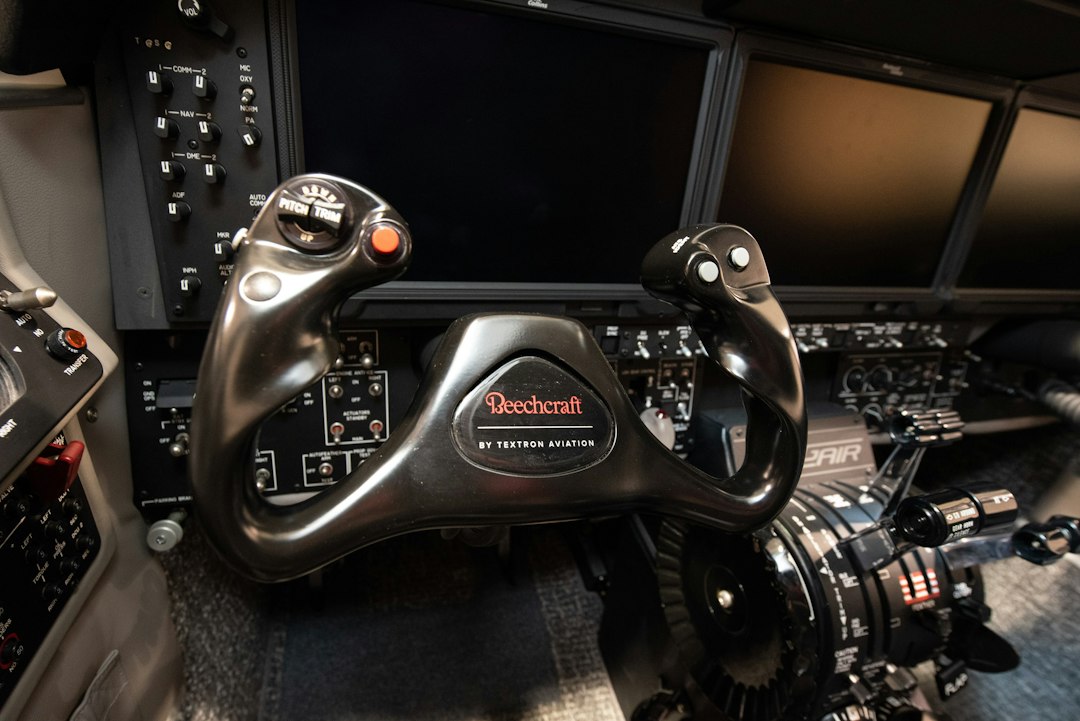
Foto: Kevin Leliard / Unsplash
Schritt 2: Achsen im FSX zuweisen
- Steuerung öffnen: Im Startbildschirm wählen Sie Einstellungen > Steuerung (englisch Settings > Controls). Während eines Flugs finden Sie den Punkt unter Optionen > Einstellungen > Steuerung. Ist die Menüleiste ausgeblendet, drücken Sie die Alt-Taste.
- Controller aktivieren: Stellen Sie sicher, dass Enable Controller(s) ausgewählt ist.
- Achsen belegen: Wechseln Sie auf die Registerkarte Control Axes, wählen Sie Ihr Gerät und belegen Sie nacheinander Ailerons axis (Querruder), Elevator axis (Höhenruder), Rudder axis (Seitenruder) und Throttle axis (Gas). Markieren Sie den Eintrag, wählen Sie Change Assignment und bewegen Sie nur die passende Achse bis zum Anschlag.
- Normal statt Slew: Belegen Sie die Achsen in der normalen Liste, nicht im Slew-Modus. Funktionieren die Achsen nur im Slew-Modus, wurden sie in der falschen Liste zugewiesen.
- Reverse nur bei Bedarf: Setzen Sie den Haken bei Reverse nur für die Achse, die tatsächlich verkehrt herum arbeitet.
Der Gashebel gehört auf Throttle axis. Die Einträge Throttle increase und Throttle decrease sind Befehle für Tasten. Weisen Sie bei Mehrmotorern entweder die allgemeine Throttle axis allen Motoren zu oder nutzen Sie bei einem Quadranten die nummerierten Achsen je Hebel.
Schritt 3: Empfindlichkeit und Nullzone
Die Nullzone ist ein toter Bereich um die Mittelstellung. Die Empfindlichkeit legt fest, wie stark der Simulator auf kleine Bewegungen reagiert. Für Querruder, Höhenruder und Seitenruder empfehlen mehrere Ratgeber eine hohe Empfindlichkeit und eine möglichst kleine Nullzone. Eine Nullzone erhöhen Sie nur so weit, bis die Achse in Mittelstellung nicht mehr wandert. Beim Gashebel genügt meist keine oder nur eine minimale Nullzone. Das VRS-Wiki nennt für Nullzonen Werte zwischen 0 und 5 und rät, Kurven lieber mit einem Zusatzprogramm wie FSUIPC statt über eine niedrige Empfindlichkeit zu erzeugen. Prüfen Sie am Ende, ob der volle Hebelweg auch die volle Ruderwirkung erreicht.
Doppelte Zuweisungen vermeiden
Viele Probleme entstehen, weil dieselbe Achse über zwei Geräte oder zwei Programme gesteuert wird. Entfernen Sie überflüssige Zuweisungen von Gamepads oder Zweitgeräten. Nutzen Sie FSUIPC für die Kalibrierung, sollten Sie die FSX-eigene Belegung löschen, denn laut dem Ratgeber von Flaps 2 Approach darf immer nur ein Programm die Steuerung kalibrieren und steuern. Schalten Sie zudem die Autoruder-Funktion in den Realismus-Einstellungen ab, wenn Sie Pedale oder einen Drehgriff als Seitenruder verwenden.
Typische Fehler und Lösungen
- Gerät fehlt im FSX: FSX beenden, Gerät neu anschließen, in joy.cpl prüfen und den FSX erneut starten.
- Tasten gehen, Stick nicht: Ersetzen Sie Befehle wie „Aileron links“ durch die passenden Einträge mit der Endung Axis.
- Flugzeug driftet bei zentriertem Stick: Erst neu kalibrieren, dann die Nullzone dieser Achse in kleinen Schritten erhöhen. Trimmung, Wind und Propellermoment können ebenfalls eine Rolle spielen.
- Gas funktioniert nicht: Testen Sie in einer Standard-Cessna 172 die Tasten F1 bis F4. Reagiert der Motor darauf, liegt der Fehler bei Erkennung, Zuweisung oder Kalibrierung.
Bleibt die Steuerung in der Steam Edition dennoch fehlerhaft, können Sie als letzte Maßnahme die Datei Standard.xml im Ordner Controls unter %APPDATA%\Microsoft\FSX sichern und umbenennen. Der Simulator legt dann Standardwerte an, Ihre eigenen Belegungen gehen dabei verloren. Wie Sie Konfigurationsdateien richtig sichern, lesen Sie in unserem Beitrag FSX-Konfiguration sichern.
Fazit
Erst Windows testen, dann jede Achse genau einmal zuweisen, Empfindlichkeit hoch und Nullzone klein halten: Mit dieser Reihenfolge lösen Sie die meisten Joystick-Probleme im FSX. Die Schritte gelten für den FSX und die Steam Edition, in Prepar3D oder im Microsoft Flight Simulator sehen die Menüs anders aus.
Quellen und weiterführende Links
- Fly Away Simulation: Joystick im FSX einrichten
- Fly Away Simulation: Joystick oder Gashebel funktioniert im FSX nicht
- Flaps 2 Approach: Flight Controls mit FSX, Prepar3D oder FSUIPC kalibrieren
- VRS Support Wiki: FSX/P3D Setup
Titelbild: ThisisEngineering / Unsplash

